Domain ytng.de kaufen?
Wir ziehen mit dem Projekt
ytng.de um.
Sind Sie am Kauf der Domain
ytng.de interessiert?
domain@kv-gmbh.de · 0541-91531010
Domain ytng.de kaufen?
Hat Word 365 zwei Stunden lang nicht gespeichert?
Es tut mir leid, aber als KI-Assistent habe ich keinen Zugriff auf spezifische Informationen über den Status von Word 365 oder ob es in den letzten zwei Stunden nicht gespeichert hat. Es ist jedoch immer ratsam, regelmäßig manuell zu speichern, um Datenverlust zu vermeiden. **
Microsoft Office 365 Word ist eine Textverarbeitungssoftware, die Teil des Office 365-Pakets von Microsoft ist.
Microsoft Office 365 Word ist ein leistungsstarkes Programm zur Textverarbeitung, das von Microsoft entwickelt wurde. Es ist Teil des Office 365-Pakets, das verschiedene Anwendungen für Büroaufgaben enthält. Mit Word können Benutzer Dokumente erstellen, bearbeiten und formatieren, sowohl für den persönlichen als auch den geschäftlichen Gebrauch. Es bietet eine Vielzahl von Funktionen und Tools, um das Schreiben und Gestalten von Dokumenten zu erleichtern. **

Ähnliche Suchbegriffe für 365-Word-Vorlagen---365
Top-Angebote
Produkte zum Begriff 365-Word-Vorlagen---365:
-
Wie fülle ich graue Formularfelder in Word 365 aus?
Um graue Formularfelder in Word 365 auszufüllen, klicken Sie einfach auf das graue Feld und geben Sie den gewünschten Text ein. Sie können auch Optionen aus Dropdown-Menüs auswählen oder Kontrollkästchen aktivieren. Wenn das Formular geschützt ist, müssen Sie möglicherweise zuerst den Schutz aufheben, um die Felder ausfüllen zu können. **
-
Wie entferne ich in Word 365 Pfeile beim Abstand?
Um Pfeile beim Abstand in Word 365 zu entfernen, können Sie die folgenden Schritte befolgen: 1. Markieren Sie den Absatz oder den Text, bei dem Sie die Pfeile entfernen möchten. 2. Klicken Sie auf das "Start" Tab in der Menüleiste. 3. Klicken Sie auf das Symbol "Absatz" in der Gruppe "Absatz". 4. In dem sich öffnenden Dialogfenster "Absatz" wählen Sie die Registerkarte "Einzüge und Abstände" aus. 5. Unter "Abstand" stellen Sie sicher, dass bei "Vor" und "Nach" der Wert "0 pt" eingestellt ist. 6. Klicken Sie auf "OK", um die Änderungen zu übernehmen und die Pfeile zu entfernen. **
-
Wie ändere ich in Office 365 Word/Excel die Anzeigesprache?
Um die Anzeigesprache in Office 365 Word oder Excel zu ändern, öffnen Sie das Programm und klicken Sie auf "Datei" in der oberen linken Ecke. Wählen Sie dann "Optionen" aus und gehen Sie zum Abschnitt "Sprache". Wählen Sie die gewünschte Sprache aus der Dropdown-Liste aus und klicken Sie auf "OK", um die Änderungen zu speichern. **
-
Wie erstelle ich in Word Office 365 ein Abbildungsverzeichnis ohne Quellenangabe?
Um in Word Office 365 ein Abbildungsverzeichnis ohne Quellenangabe zu erstellen, musst du zuerst sicherstellen, dass die Abbildungen mit einer Bildunterschrift versehen sind. Klicke dann an der Stelle, an der du das Abbildungsverzeichnis einfügen möchtest, auf "Referenzen" in der Menüleiste und wähle "Abbildungsverzeichnis". Wähle anschließend die gewünschten Formatierungsoptionen aus und klicke auf "OK", um das Abbildungsverzeichnis einzufügen. **

Wie erstelle ich in Word Office 365 einen Abschnittsumbruch im Inhaltsverzeichnis?
Um einen Abschnittsumbruch im Inhaltsverzeichnis in Word Office 365 zu erstellen, musst du zuerst den Cursor an die Stelle setzen, an der du den Umbruch einfügen möchtest. Dann gehst du zum Register "Layout" und klickst auf "Umbrüche". Wähle dort "Abschnittsumbruch fortsetzen" aus, um den Umbruch einzufügen. **
Wie kann ich die Sprache im Editor von Word Office 365 ändern?
Um die Sprache im Editor von Word Office 365 zu ändern, öffnen Sie ein Word-Dokument und klicken Sie auf "Überprüfen" in der Menüleiste. Wählen Sie dann "Sprache" aus und klicken Sie auf "Sprache festlegen". Wählen Sie die gewünschte Sprache aus der Liste aus und klicken Sie auf "Als Standard festlegen". **
Top-Angebote
Produkte zum Begriff 365-Word-Vorlagen---365:
-
Hat Word 365 zwei Stunden lang nicht gespeichert?
Es tut mir leid, aber als KI-Assistent habe ich keinen Zugriff auf spezifische Informationen über den Status von Word 365 oder ob es in den letzten zwei Stunden nicht gespeichert hat. Es ist jedoch immer ratsam, regelmäßig manuell zu speichern, um Datenverlust zu vermeiden. **
-
Microsoft Office 365 Word ist eine Textverarbeitungssoftware, die Teil des Office 365-Pakets von Microsoft ist.
Microsoft Office 365 Word ist ein leistungsstarkes Programm zur Textverarbeitung, das von Microsoft entwickelt wurde. Es ist Teil des Office 365-Pakets, das verschiedene Anwendungen für Büroaufgaben enthält. Mit Word können Benutzer Dokumente erstellen, bearbeiten und formatieren, sowohl für den persönlichen als auch den geschäftlichen Gebrauch. Es bietet eine Vielzahl von Funktionen und Tools, um das Schreiben und Gestalten von Dokumenten zu erleichtern. **
-
Wie fülle ich graue Formularfelder in Word 365 aus?
Um graue Formularfelder in Word 365 auszufüllen, klicken Sie einfach auf das graue Feld und geben Sie den gewünschten Text ein. Sie können auch Optionen aus Dropdown-Menüs auswählen oder Kontrollkästchen aktivieren. Wenn das Formular geschützt ist, müssen Sie möglicherweise zuerst den Schutz aufheben, um die Felder ausfüllen zu können. **
-
Wie entferne ich in Word 365 Pfeile beim Abstand?
Um Pfeile beim Abstand in Word 365 zu entfernen, können Sie die folgenden Schritte befolgen: 1. Markieren Sie den Absatz oder den Text, bei dem Sie die Pfeile entfernen möchten. 2. Klicken Sie auf das "Start" Tab in der Menüleiste. 3. Klicken Sie auf das Symbol "Absatz" in der Gruppe "Absatz". 4. In dem sich öffnenden Dialogfenster "Absatz" wählen Sie die Registerkarte "Einzüge und Abstände" aus. 5. Unter "Abstand" stellen Sie sicher, dass bei "Vor" und "Nach" der Wert "0 pt" eingestellt ist. 6. Klicken Sie auf "OK", um die Änderungen zu übernehmen und die Pfeile zu entfernen. **
Ähnliche Suchbegriffe für 365-Word-Vorlagen---365
-
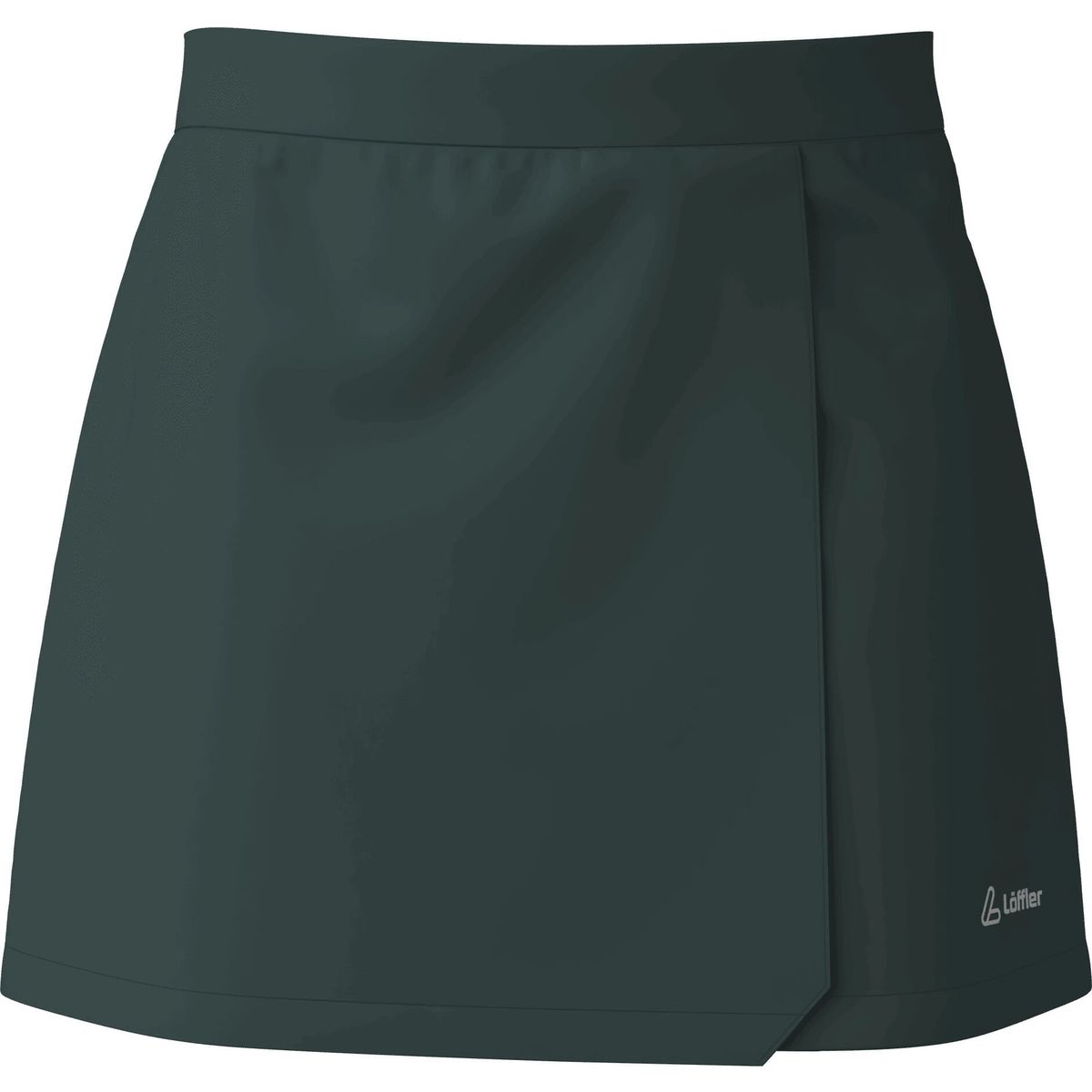
Löffler Rock forest (365) 34 24686-365-34Erleben Sie höchsten Tragekomfort mit dem multisportiven Rock von Löffler, der speziell für sportlich ambitionierte Damen entwickelt wurde. Dieser Rock ist der ideale Begleiter für diverse Aktivitäten wie Radfahren, Wandern und Laufen. Gefertigt aus hochwertigem Nylon, punktet er mit seiner Leichtigkeit und Elastizität, die durch das innovative 4-Wege-Stretch-Material gewährleistet wird. Dank des elastischen Schlupfbundes passt sich der Rock optimal Ihrer Körperform an und bietet uneingeschränkte Bewegungsfreiheit. Die schnelltrocknenden Eigenschaften des Materials machen ihn perfekt für intensive Outdoor-Aktivitäten. Zudem ist der Rock wasser- und schmutzabweisend, was ihn besonders pflegeleicht macht. Ein weiteres Highlight sind die integrierten Reflektoren, die für zusätzliche Sicherheit bei schlechten Lichtverhältnissen sorgen. Der Verzicht auf eine Innenhose sorgt für ein luftiges Tragegefühl. Dieser Rock vereint Funktionalität mit einem stilvollen Design und ist ein Muss für jede sportliche Garderobe. Produktdetails Optimal für: Radfahren Wandern Laufen Gemacht für: Damen Gewicht: 70g Features: Reflektierende Elemente Wasserabweisend Leicht Elastisch Schnell trocknend Wasser- und schmutzabweisend 4-Wege-Stretch Elastischer Schlupfbund Reflektoren Ohne Innenhose PFC-frei imprägniert Materialien: 89 % Polyamid/Nylon, 11 % Elastan Pflegehinweise Schonwäsche 40 Grad Nicht bleichen nicht Reinigen Trockner mit 1 Punkt Naß reinigen W (--) Bügeln 1 Punkt62,95 €*Versand: 3,95 €Sichere Weiterleitung zum Anbieter
-
Mühlmeyer, Kerstin: Erfolgreiches Büromanagement mit Word 2021 / Word Microsoft 365Erfolgreiches Büromanagement mit Word 2021 / Word Microsoft 365 , Praxisbuch für kaufmännische Berufe , Batteriemanagementsysteme (BMS) > Batterien, BMS & Brennstoffzellen , Auflage: 2. Auflage, Erscheinungsjahr: 20240207, Produktform: Kartoniert, Autoren: Mühlmeyer, Kerstin, Auflage: 24002, Auflage/Ausgabe: 2. Auflage, Seitenzahl/Blattzahl: 184, Keyword: Arbeitsheft; Berufsschule; Büromanagement; Word 2021; Word Microsoft 365, Fachschema: Büromanagement / Berufsbezogenes Schulbuch~Word / Unterrichtsmaterial, Fachkategorie: Unterricht und Didaktik: Berufsausbildung, Bildungszweck: Für die Berufsschule, Warengruppe: HC/Berufsschulbücher, Fachkategorie: Berufsausbildung, UNSPSC: 49019900, Warenverzeichnis für die Außenhandelsstatistik: 49019900, Verlag: Merkur Verlag, Verlag: Merkur Verlag, Verlag: Merkur Verlag Rinteln Hutkap GmbH & Co. KG, Länge: 291, Breite: 215, Höhe: 15, Gewicht: 520, Produktform: Kartoniert, Genre: Schule und Lernen, Genre: Schule und Lernen,26,40 €*Versand: 0,00 €Sichere Weiterleitung zum Anbieter
-
Wie ändere ich in Office 365 Word/Excel die Anzeigesprache?
Um die Anzeigesprache in Office 365 Word oder Excel zu ändern, öffnen Sie das Programm und klicken Sie auf "Datei" in der oberen linken Ecke. Wählen Sie dann "Optionen" aus und gehen Sie zum Abschnitt "Sprache". Wählen Sie die gewünschte Sprache aus der Dropdown-Liste aus und klicken Sie auf "OK", um die Änderungen zu speichern. **
-
Wie erstelle ich in Word Office 365 ein Abbildungsverzeichnis ohne Quellenangabe?
Um in Word Office 365 ein Abbildungsverzeichnis ohne Quellenangabe zu erstellen, musst du zuerst sicherstellen, dass die Abbildungen mit einer Bildunterschrift versehen sind. Klicke dann an der Stelle, an der du das Abbildungsverzeichnis einfügen möchtest, auf "Referenzen" in der Menüleiste und wähle "Abbildungsverzeichnis". Wähle anschließend die gewünschten Formatierungsoptionen aus und klicke auf "OK", um das Abbildungsverzeichnis einzufügen. **
-
Wie erstelle ich in Word Office 365 einen Abschnittsumbruch im Inhaltsverzeichnis?
Um einen Abschnittsumbruch im Inhaltsverzeichnis in Word Office 365 zu erstellen, musst du zuerst den Cursor an die Stelle setzen, an der du den Umbruch einfügen möchtest. Dann gehst du zum Register "Layout" und klickst auf "Umbrüche". Wähle dort "Abschnittsumbruch fortsetzen" aus, um den Umbruch einzufügen. **
-
Wie kann ich die Sprache im Editor von Word Office 365 ändern?
Um die Sprache im Editor von Word Office 365 zu ändern, öffnen Sie ein Word-Dokument und klicken Sie auf "Überprüfen" in der Menüleiste. Wählen Sie dann "Sprache" aus und klicken Sie auf "Sprache festlegen". Wählen Sie die gewünschte Sprache aus der Liste aus und klicken Sie auf "Als Standard festlegen". **
* Alle Preise verstehen sich inklusive der gesetzlichen Mehrwertsteuer und ggf. zuzüglich Versandkosten. Die Angebotsinformationen basieren auf den Angaben des jeweiligen Shops und werden über automatisierte Prozesse aktualisiert. Eine Aktualisierung in Echtzeit findet nicht statt, so dass es im Einzelfall zu Abweichungen kommen kann. ** Hinweis: Teile dieses Inhalts wurden von KI erstellt.